"A câmera está online, mas não há gravações." Essa reclamação parece simples até que o sistema seja verificado. A visualização ao vivo pode funcionar mesmo com o cartão de memória cheio. O NVR pode exibir um canal, mas rejeitar a transmissão. Uma regra de evento pode ser muito restritiva, o relógio pode estar incorreto ou o aplicativo pode estar exibindo uma visualização filtrada em vez da linha do tempo completa da gravação. Substituir a câmera primeiro pode ser uma perda de tempo e mascarar o problema real.
Uma câmera de segurança só grava quando várias partes da cadeia estão em conformidade: alimentação, captura, codificação, transmissão, armazenamento, configurações de tempo e reprodução. Use as nove verificações a seguir em ordem, começando pelas causas menos disruptivas. A distinção entre uma câmera que não grava, um NVR que não grava e um aplicativo que não exibe as imagens é importante tanto para o diagnóstico quanto para o suporte ao cliente.
1. Confirme a alimentação e a atividade básica da câmera.
Verifique o adaptador de energia, o conector, o cabo, a porta PoE ou o nível da bateria antes de alterar as configurações do software. Observe se há reinicializações repetidas, uma placa de infravermelho ou luz branca que cause queda de tensão ou uma câmera que funcione brevemente e depois pare. Existem diferentes opções de alimentação: CA, CC, bateria, célula 18650 e energia solar. Cada uma delas deve ser compatível com o produto fornecido e a carga da cena.
Uma câmera pode exibir uma imagem antiga no cache do aplicativo mesmo após o dispositivo perder a energia. Verifique uma visualização ao vivo atualizada, o estado dos indicadores, o status da gravação e a hora do último quadro. Para um modelo com energia solar ou bateria, inspecione a reserva de energia e o caminho de carregamento em vez de presumir que uma falha de gravação seja causada pelo armazenamento.
2. Verifique a mídia de armazenamento e sua capacidade.
A gravação local requer um cartão SD/TF utilizável, enquanto um NVR precisa de um disco rígido reconhecido e em bom estado. Verifique se o cartão ou disco aparece no menu do dispositivo, se está cheio, se a regra de sobrescrita está ativada e se a programação de gravação está configurada para esse meio. O sistema identifica o armazenamento em Micro SD/SDHC/SDXC, o armazenamento em disco rígido do NVR, o NAS e a nuvem como opções separadas, e não como rótulos intercambiáveis.
Um cartão cheio pode fazer com que uma câmera de eventos pareça inoperante, mesmo que esteja funcionando normalmente. Um cartão com defeito pode permitir a visualização ao vivo, mas rejeitar novos arquivos. Verifique a integridade do armazenamento e a hora da última gravação bem-sucedida. Salve quaisquer clipes importantes antes de formatar ou substituir a mídia e confirme a capacidade suportada para o modelo exato antes de encomendar um cartão maior.
3. Verifique o cronograma de gravação e as regras do evento.
Muitas câmeras são configuradas para gravação de eventos em vez de gravação contínua. Se as regras de movimento, PIR ou de detecção de pessoas ou veículos estiverem desativadas, muito restritas ou apontadas para a zona errada, a linha do tempo pode conter longas lacunas por padrão. Revise a programação, o período, a área de detecção, a sensibilidade e os tipos de eventos selecionados. Teste com uma rota de movimento repetível e compare a lista de eventos com a linha do tempo local completa.
Não interprete uma lista de eventos vazia como prova de que a câmera não capturou nada. O aplicativo pode estar filtrando por data, tipo de evento ou canal. Reproduza a transmissão completa, quando disponível, verifique a linha do tempo da gravação e exporte um pequeno clipe. Isso permite diferenciar um problema de gravação de um problema de busca ou de interface.
4. Verifique o caminho da rede e o status da câmera.
As câmeras IP capturam imagens, comprimem os arquivos e transmitem vídeo pela rede para um NVR ou sistema de gerenciamento. Um cabo danificado, um switch desconectado, um endereço IP incorreto, um conflito de DHCP, uma conexão Wi-Fi fraca ou um roteador sobrecarregado podem interromper essa transmissão. A câmera pode continuar salvando os dados no armazenamento local enquanto o NVR mostra uma lacuna, ou o aplicativo pode ficar offline enquanto a câmera continua gravando.
Verifique o status da câmera no gravador, inspecione o switch ou a porta PoE, revise o endereço IP e teste a rota sem alterar várias configurações simultaneamente. Para modelos sem fio, teste na distância de instalação, em vez de próximo ao roteador. Para modelos 4G, verifique o sinal e o status do serviço. Mantenha a gravação local e o acesso remoto como questões separadas durante o diagnóstico.
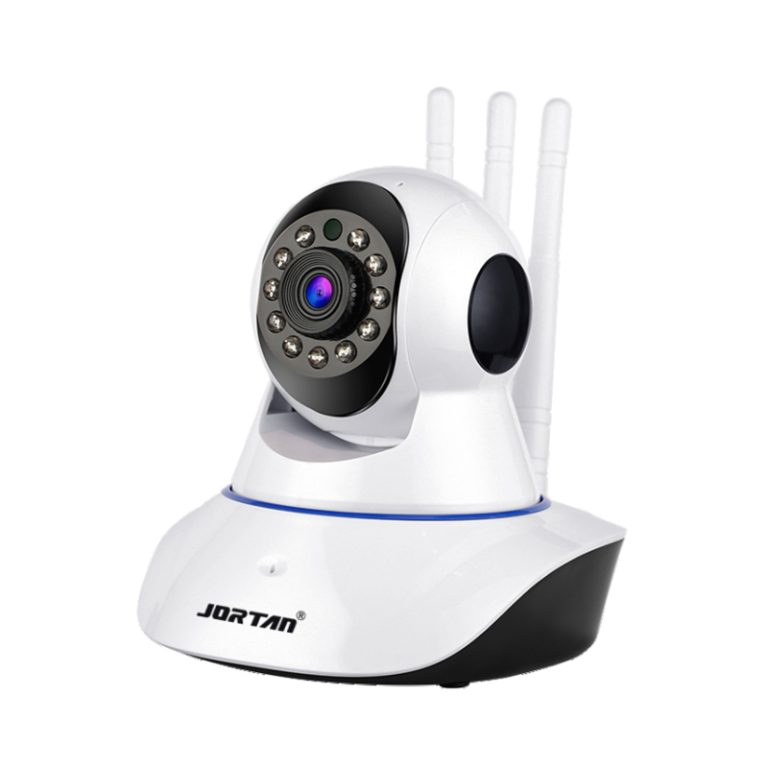
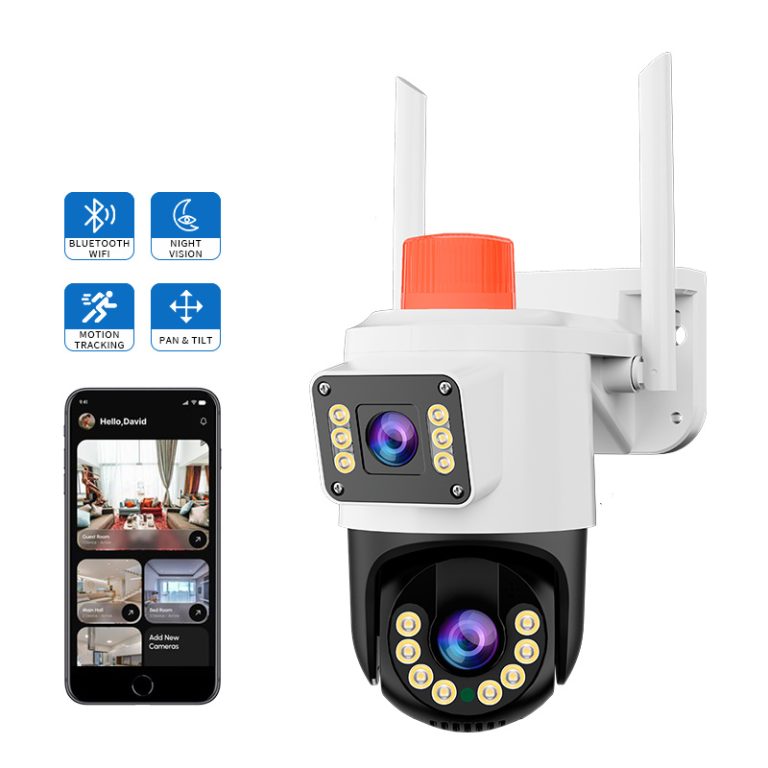
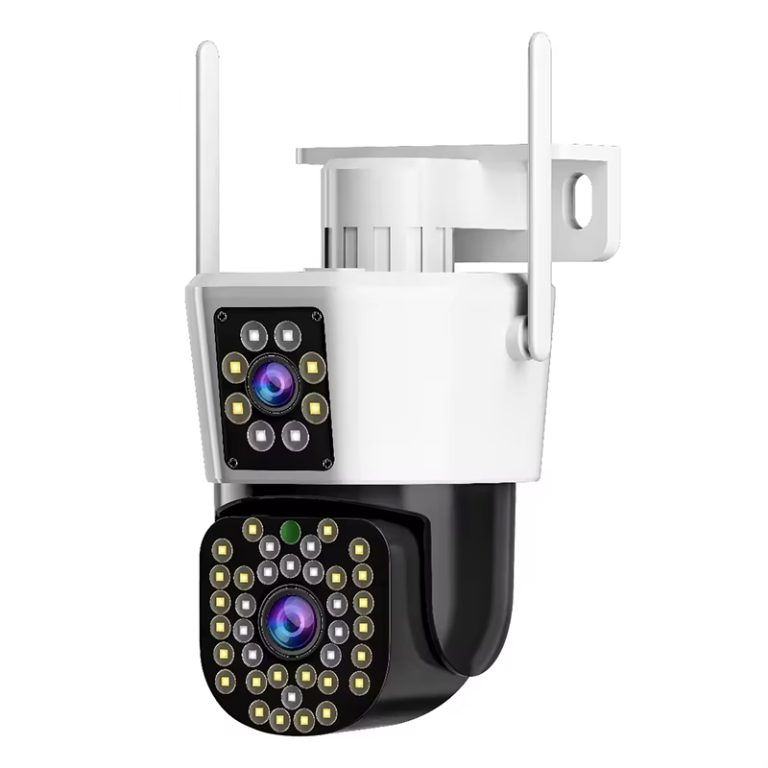
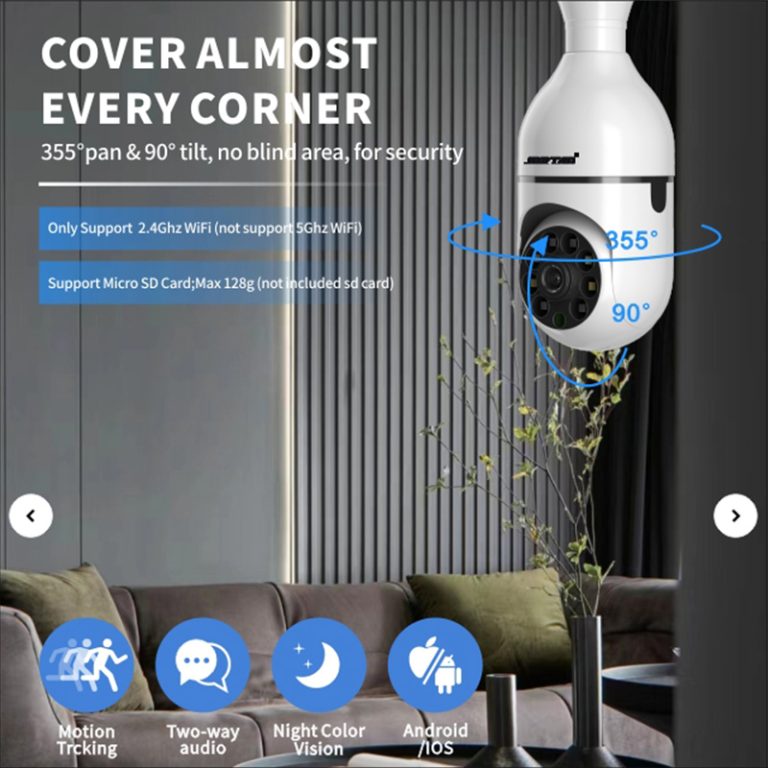
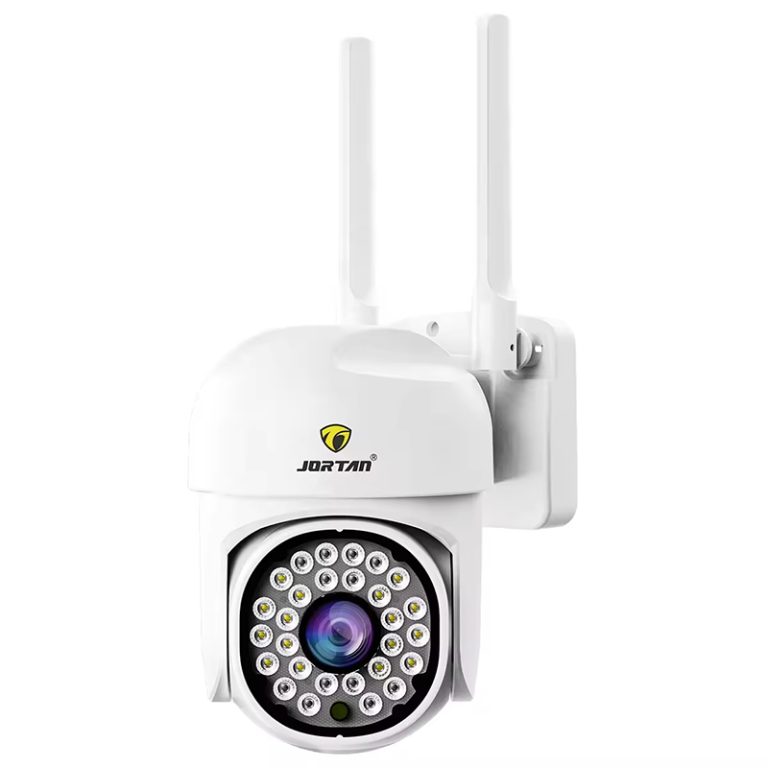
O JT-8699T câmera Fornece uma página específica para cada câmera, útil para verificar a relação entre a câmera, o fluxo de rede e o caminho de armazenamento. Ainda é necessário verificar o gravador, o aplicativo, o cartão de memória, o firmware e as configurações de fábrica. Uma página de modelo pode identificar a finalidade do produto, mas não garante que todos os gravadores de terceiros salvarão o fluxo de dados.
5. Confirme a compatibilidade do codec e do NVR
A compressão afeta a capacidade de um gravador decodificar e armazenar o fluxo de dados. A base de conhecimento identifica H.264, H.265 e H.266 como protocolos de codificação usados antes da saída de rede, enquanto o material do projeto observa que a câmera, o NVR, o aplicativo e o reprodutor de exportação devem ser compatíveis com o protocolo selecionado. Uma câmera pode estar visível na tela de descoberta e ainda assim não gravar porque o perfil do fluxo não é compatível.
Compare as configurações de fluxo, resolução, taxa de quadros, taxa de bits, áudio e codec com as do NVR. Verifique os requisitos de compatibilidade ONVIF ou outros requisitos quando houver equipamentos diferentes envolvidos.
O Jsala ortan4 Oferece uma linha específica de câmeras para o comprador analisar, juntamente com a compatibilidade do gravador, o armazenamento e os requisitos do aplicativo. Confirme o fluxo de dados e o suporte à gravação antes de apresentar o modelo como substituto direto para um sistema existente.
6. Analise o firmware, a hora e os filtros de reprodução.
Uma atualização de firmware pode alterar o emparelhamento, os menus, o comportamento de gravação ou a disponibilidade de recursos. Um fuso horário ou relógio incorreto também pode fazer com que as gravações sejam registradas em uma data inesperada, fazendo com que uma gravação válida pareça perdida. Verifique a hora da câmera, a hora do NVR, as configurações de horário de verão (se aplicável), a versão do firmware e os filtros do aplicativo. Exporte um clipe com um carimbo de data/hora visível e compare-o com o horário do incidente.
A reprodução é uma etapa separada da gravação. Se o gravador gravar arquivos, mas o aplicativo não conseguir decodificá-los ou recuperá-los, o usuário poderá relatar que a câmera não está gravando. Verifique a reprodução no gravador local, pela interface web e pelo aplicativo móvel, quando compatível. Observe qual etapa apresenta falha e seja preciso na descrição do problema no relatório de serviço.
7. Verifique a largura de banda, a taxa de bits e a carga do gravador.
Um sistema sobrecarregado pode perder gravações quando a carga combinada de fluxos excede a capacidade de um switch, uplink, NVR ou caminho de armazenamento. Resolução, taxa de quadros, taxa de bits, áudio, movimento e ruído noturno influenciam a quantidade de dados. Uma taxa de bits mais alta pode preservar mais detalhes, mas consome mais largura de banda e espaço em disco. Um fluxo de alta resolução também pode causar incompatibilidade de processamento se o gravador estiver dimensionado para um perfil mais leve.
Analise a quantidade de câmeras, a taxa de bits média e máxima real, as visualizações ao vivo, os usuários remotos, as sessões de reprodução e o estado atual do disco do gravador. Para um sistema orientado a eventos, verifique se a câmera está enviando os clipes esperados ou um segundo fluxo. Faça as medições antes de reduzir as configurações, pois uma taxa de bits baixa pode resolver um problema de rede, mas enfraquecer as evidências necessárias para o negócio.
8. Inspecione a instalação e o ambiente.
Água na saída do cabo, um conector solto, um adaptador superaquecido, uma antena danificada ou um suporte que se move com o vento podem causar interrupções na gravação. Mesmo as caixas de proteção externas com classificação IP66 ou IP67 precisam de vedação e montagem corretas dos cabos. A ativação por infravermelho ou luz branca pode expor uma falha de energia à noite. Uma câmera pode parecer funcionar normalmente durante uma breve visita diurna e falhar sob a carga operacional real.
Inspecione o percurso físico, o conector, a fonte de alimentação, a caixa, a temperatura, a umidade e o ponto de acesso. Compare o último clipe local da câmera com o momento da suspeita de falha. Uma nota de serviço deve especificar se o problema é de alimentação, rede, armazenamento, configurações, compatibilidade do gravador ou reprodução, em vez de rotular todas as lacunas como um problema de qualidade da câmera.
9. Teste a recuperação antes de substituir o hardware.
Após identificar uma causa provável, restaure uma variável e execute um breve teste de aceitação. Confirme as novas gravações, os clipes de eventos, a reprodução, a exportação, os carimbos de data/hora e a sobrescrita do armazenamento. Desconecte e restaure a rede onde o armazenamento local na borda da rede faz parte do projeto. A base de conhecimento descreve o comportamento da nuvem na borda, em que o armazenamento local em TF pode reter as gravações durante uma interrupção da rede e carregá-las posteriormente após a recuperação, mas isso depende da compatibilidade de equipamentos e softwares.
Para distribuidores e instaladores, um teste de recuperação é uma evidência valiosa para o próximo chamado de suporte. Registre o modelo, firmware, aplicativo, mídia de armazenamento, gravador, caminho de energia, condição da rede e resultado. A linha de produtos e o suporte de fábrica da Jortan podem ser consultados para uma substituição ou um novo sistema quando a cadeia existente não atender aos requisitos do local. Os compradores podem revisar um requisito de monitoramento com a contagem de câmeras, método de armazenamento e sintomas de falha, enquanto JNo meio Fornece o contexto mais amplo do produto.
Conclusão
Quando uma câmera de segurança não estiver gravando, verifique todo o caminho de gravação antes de substituir o hardware. Alimentação, armazenamento, agendamentos, redes, compatibilidade de codecs, firmware, configurações de hora, largura de banda e condições de instalação podem criar diferentes tipos de problemas. Identifique se a falha está na câmera, no NVR, na mídia de armazenamento ou no aplicativo e, em seguida, verifique a recuperação com um novo clipe e exporte-o. Um diagnóstico preciso economiza equipamentos, mão de obra e a confiança do cliente.
Perguntas frequentes
P1: Uma câmera de segurança pode estar online, mas não estar gravando?
A1: Sim. A câmera pode ter um cartão cheio ou com defeito, uma programação inativa, um fluxo não compatível ou um problema com o NVR/armazenamento. Verifique a reprodução recente e o status do armazenamento, em vez de apenas a visualização ao vivo.
P2: Por que o NVR mostra uma câmera, mas não salva nenhuma gravação?
A2: Verifique o codec, o perfil de fluxo, a taxa de bits, a capacidade do gravador, a integridade do disco rígido, o agendamento e as configurações de compatibilidade. A descoberta não comprova que o gravador consegue decodificar e armazenar o fluxo.
P3: O cartão de memória deve ser formatado imediatamente?
A3: Não. Priorize a preservação de gravações importantes. Verifique o reconhecimento do cartão, a capacidade, o estado de conservação, a política de gravação e as especificações suportadas antes de formatar ou substituir a mídia.